Lancement de flottes
Pas à pas : envoyer une flotte en mission depuis une planète, puis modifier ses missions en vol.
Lancer une flotte depuis une planète
Pour envoyer une flotte en mission, commencez par sélectionner l'une de vos planètes sur la carte.
1. Sélectionner votre planète
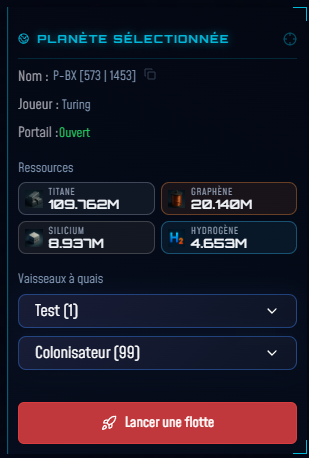
Cliquez sur l'une de vos planètes (sur la carte ou sur le panneau de gauche). Le panneau de droite affiche ses informations : nom, ressources, vaisseaux à quai.
2. Cliquer sur « Lancer une flotte »
En bas du panneau planète, cliquez sur le bouton « Lancer une flotte ». Ce bouton n'est visible que si la planète dispose d'au moins un vaisseau à quai.
3. Configurer les vaisseaux
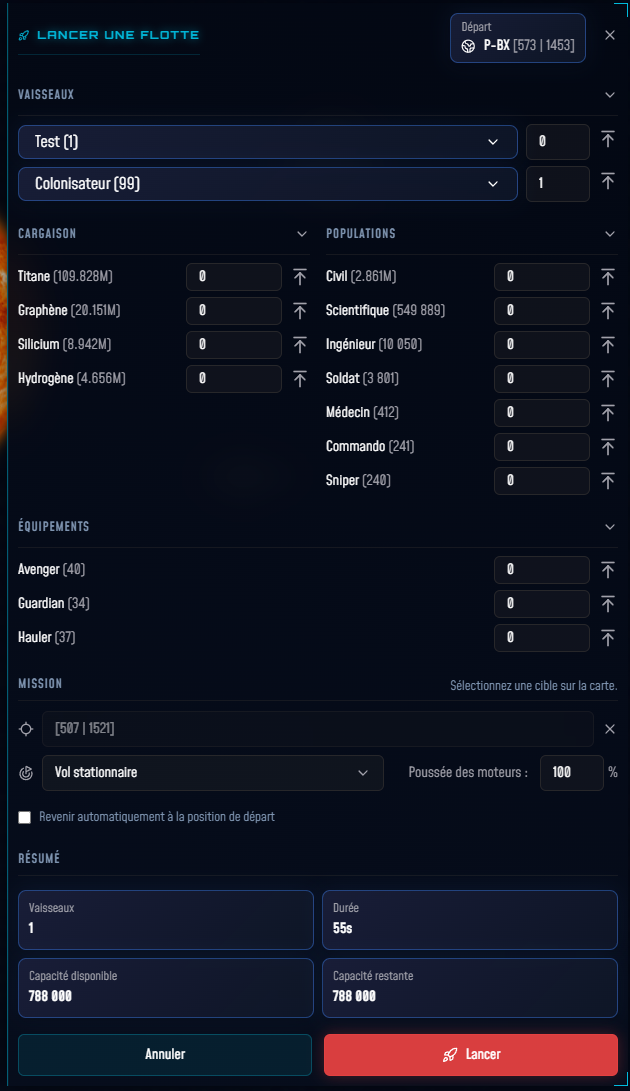
Sélectionnez le nombre de vaisseaux de chaque type à inclure dans la flotte.
4. Choisir la mission et la cible
Cliquez directement sur la carte pour désigner la cible (planète, astéroïde, ruines, station…), puis choisissez le type de mission dans le menu déroulant. Les missions disponibles dépendent du type de cible sélectionné. Si une seule mission est disponible, elle est sélectionnée automatiquement.
5. Régler la poussée et la cargaison
Ajustez la poussée des moteurs (de 1 % à 100 %) pour moduler la vitesse. Si la mission le requiert, ajoutez des ressources, populations ou équipements en cargaison. Cochez « Revenir automatiquement à la position de départ » pour que la flotte rentre d'elle-même.
6. Lancer
Consultez le résumé (nombre de vaisseaux, durée du trajet, capacité cargo disponible) puis cliquez sur « Lancer ». La flotte apparaît immédiatement en déplacement sur la carte.
Ajouter ou modifier les missions d'une flotte en vol
Une flotte en vol possède une file de missions. Vous pouvez ajouter de nouvelles missions ou modifier les missions en attente à tout moment.
1. Sélectionner la flotte
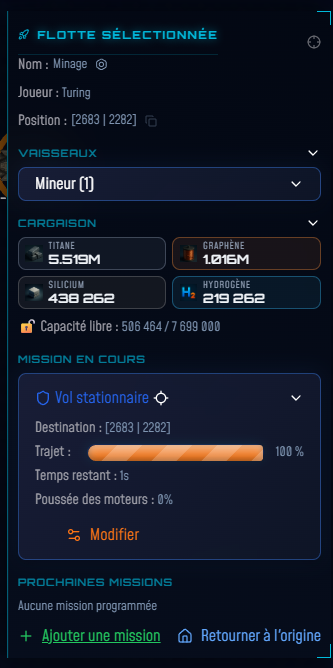
Cliquez sur votre flotte sur la carte, ou sur son nom dans le panneau de gauche (section « Mes flottes »). Le panneau de droite affiche la mission en cours et la liste des prochaines missions en file d'attente.
2. Ajouter ou modifier une mission
Cliquez sur « Modifier » à côté d'une mission en attente pour la changer, ou sur « Ajouter une mission » pour en ajouter une nouvelle en fin de file.
3. Sélectionner la cible
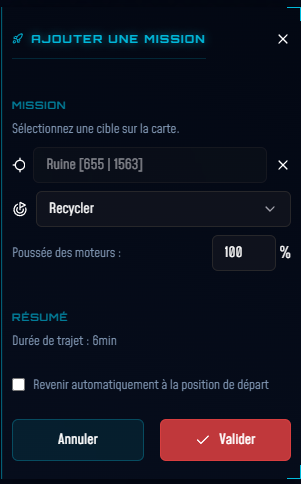
Cliquez directement sur la carte pour désigner la cible de la mission. Sa position s'affiche dans le champ Cible du panneau. Vous pouvez effacer la sélection avec le bouton ✕ à côté du champ.
4. Configurer la mission
Choisissez le type de mission dans le menu déroulant, réglez la poussée des moteurs, et configurez si besoin les paramètres spécifiques (ressources à transporter, etc.).
5. Valider
Vérifiez la durée de trajet estimée dans le résumé, puis cliquez sur « Valider ». La file de missions est mise à jour immédiatement.
La mission en cours ne peut pas être modifiée directement. Vous pouvez réorganiser les missions en attente en utilisant les flèches de déplacement (haut/bas) affichées dans le panneau flotte.